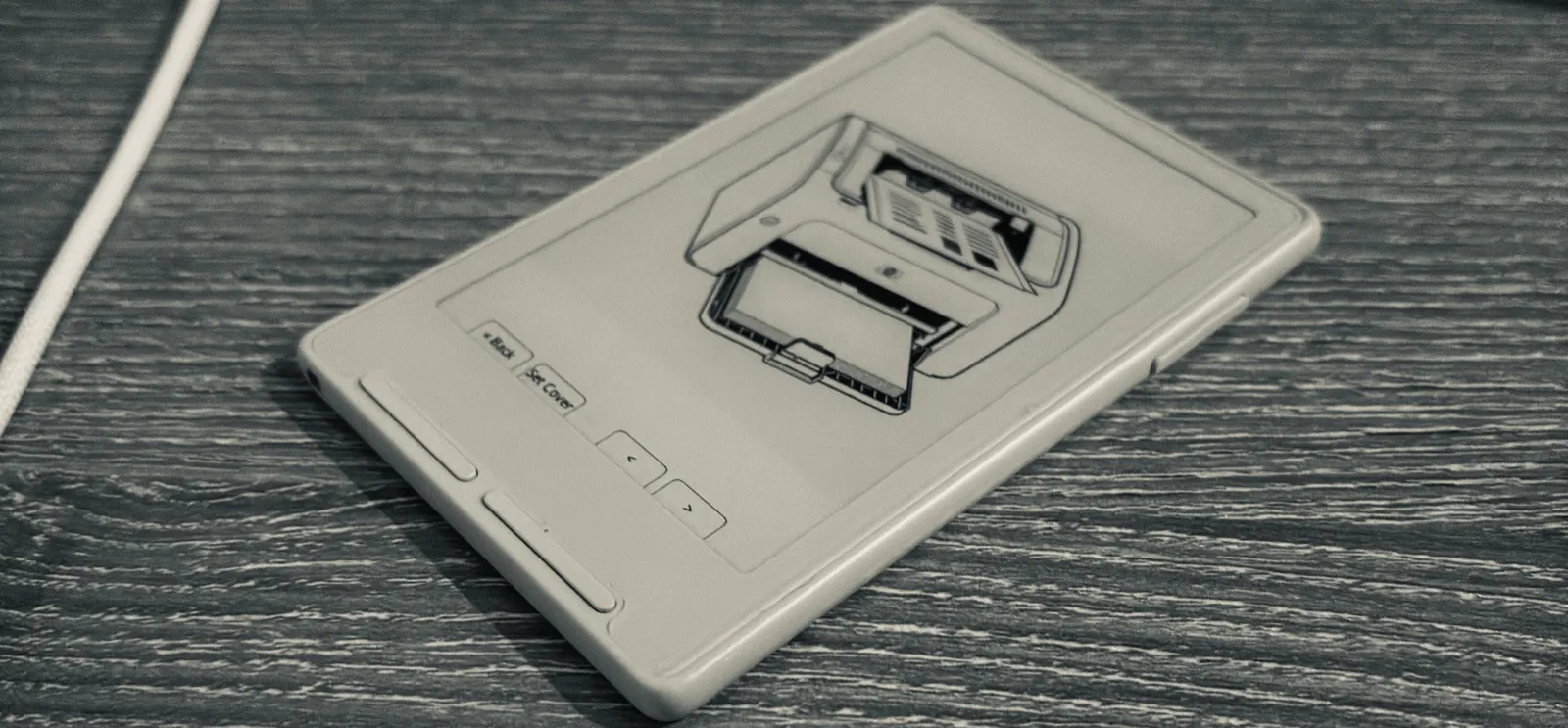
Я собирался сделать дисплей на электронных чернилах, когда случайно наткнулся в интернете на Xteink X3. Где‑то в описании мелким шрифтом было написано, что устройство можно полностью программировать.
Меня это окончательно убедило.
Когда Xteink приехал, мне сразу понравилось, какой он тонкий. В руках устройство ощущалось добротным.
Я начал дорабатывать прошивку CrossPoint:
добавил другую анимацию загрузки;
игральные кости, которые можно бросать, встряхивая ридер;
и QR‑код своего профиля LinkedIn для нетворкинга.
Но загружать на него что‑либо было утомительно. Каждый раз приходилось подключаться к его точке доступа Wi‑Fi и открывать в браузере небольшую веб‑страницу для загрузки файлов.
Ну такое.
Пока я искал более удобный способ отправлять файлы на устройство, мне пришла в голову мысль. Раз уж оно выглядит как лист бумаги, то и работать должно как бумага.
Почему бы не сделать так, чтобы на нём можно было печатать?
Что делает принтер принтером?
Я хотел открывать документ на MacBook, нажимать «Печать» и выбирать Xteink в списке принтеров. Для этого нужно было разобраться, чего компьютер ожидает от устройства на другом конце соединения.
Так я добрался до протокола интернет‑печати (IPP). Он позволяет компьютеру узнать, какие возможности поддерживает принтер, отправить документ на печать и проверить состояние задания. Обмен сообщениями идёт по HTTP. Например, операция Get‑Printer‑Attributes запрашивает возможности принтера, а Print‑Job отправляет задание на печать.
Я объявил поддержку чёрно‑белой печати с разрешением 300 dpi, в одном экземпляре и только на одной стороне листа. Из форматов документов указал растровый формат Apple (Apple Raster) и растровый формат PWG (PWG Raster). Это означало, что Mac должен сначала преобразовать документ в растровое изображение и только потом отправить его принтеру. А penguin уже масштабировал полученное изображение под размер своего экрана.
Также я указал форматы бумаги A5 и Letter, тип носителя stationery и приёмный лоток с названием face‑up («лицевой стороной вверх»).
Я назвал принтер penguin. Расцветка у него была подходящая.
С помощью Bonjour я объявил сервис ipp.tcp под этим именем. В объявлении сервиса указал поддерживаемые форматы и адрес, на который нужно отправлять задания печати.
Чтобы macOS могла обнаруживать принтер без установки драйвера (driverless discovery), пришлось ещё добавить подтип _universal. Для этого я напрямую вызвал mDNS API из ESP‑IDF, поскольку обёртка Arduino не предоставляла к нему доступа.
Но заставить компьютер отправить страницу на печать — только половина дела. Нужно было ещё научить само устройство эту страницу принимать.
Куда девать целую страницу?
Страница формата Letter при разрешении 300 dpi содержит 2550 × 3300 пикселей. Если на каждый пиксель в оттенках серого отводить один байт, получится около 8,4 МБ несжатых данных.
У X3 всего 400 КБ оперативной памяти, из которых 16 КБ зарезервированы под кеш. А мне нужно было запустить Wi‑Fi, сервер печати и каким‑то образом принять целую чёртову страницу.
После запуска Wi‑Fi и выделения памяти под изображение страницы у меня оставалось всего 6,8 КБ свободной памяти в куче.
Я вспомнил про mmap в Linux. Может, получится провернуть что‑то похожее с SD‑картой и сделать вид, будто оперативной памяти у меня больше? Но механизм отображения памяти в C3 работал с флеш‑памятью, а не с файлами на SD‑карте.
Хотя, постойте. А что, если использовать сам дисплей для хранения изображения?
Допустим, пропускать входящую страницу через конвейер обработки изображения и сразу записывать результат на дисплей. Декодировать пиксели, уменьшать изображение до нужного размера, преобразовывать его в чёрно‑белое с помощью дизеринга. Как только очередная строка готова, записывать её в нужное место на экране и освобождать рабочую память для следующей. И так, пока не будет обработана вся страница.
Под буфер изображения экрана уже была выделена оперативная память. Значит, можно было формировать страницу прямо в нём, по мере поступления данных. А до этого я собирал целое второе изображение только ради того, чтобы потом скопировать его в буфер экрана.
Мой декодер уже обрабатывал изображение построчно. Я доработал модуль масштабирования, чтобы он тоже выдавал готовые строки, и направил их прямо в буфер изображения экрана. Сначала я сделал так, чтобы страница появлялась полосами, словно лист постепенно выходит из принтера. Но каждое промежуточное обновление экрана занимало около полусекунды, поэтому я решил показывать сразу готовую страницу целиком.
Готовую страницу я сохранял в формате BMP на SD‑карту с помощью уже существующего модуля сохранения скриншотов.
Память под буферы изображений | До | После |
Из 400 КБ памяти чипа | ~113 КБ | ~62 КБ |
Благодаря этому у сетевого стека появилось достаточно памяти для буферов сокетов.
Пингвин появился в «Просмотре»
Почему‑то у меня на MacBook лежало тестовое изображение из манги Mushoku Tensei. Я открыл его в приложении «Просмотр» и отправил на печать.
В списке принтеров был penguin.
Офигеть.
Я выбрал его и нажал «Печать». Страница манги отлично смотрелась на Xteink. Насколько помню, изображение появилось примерно за секунду. И до сих пор там.
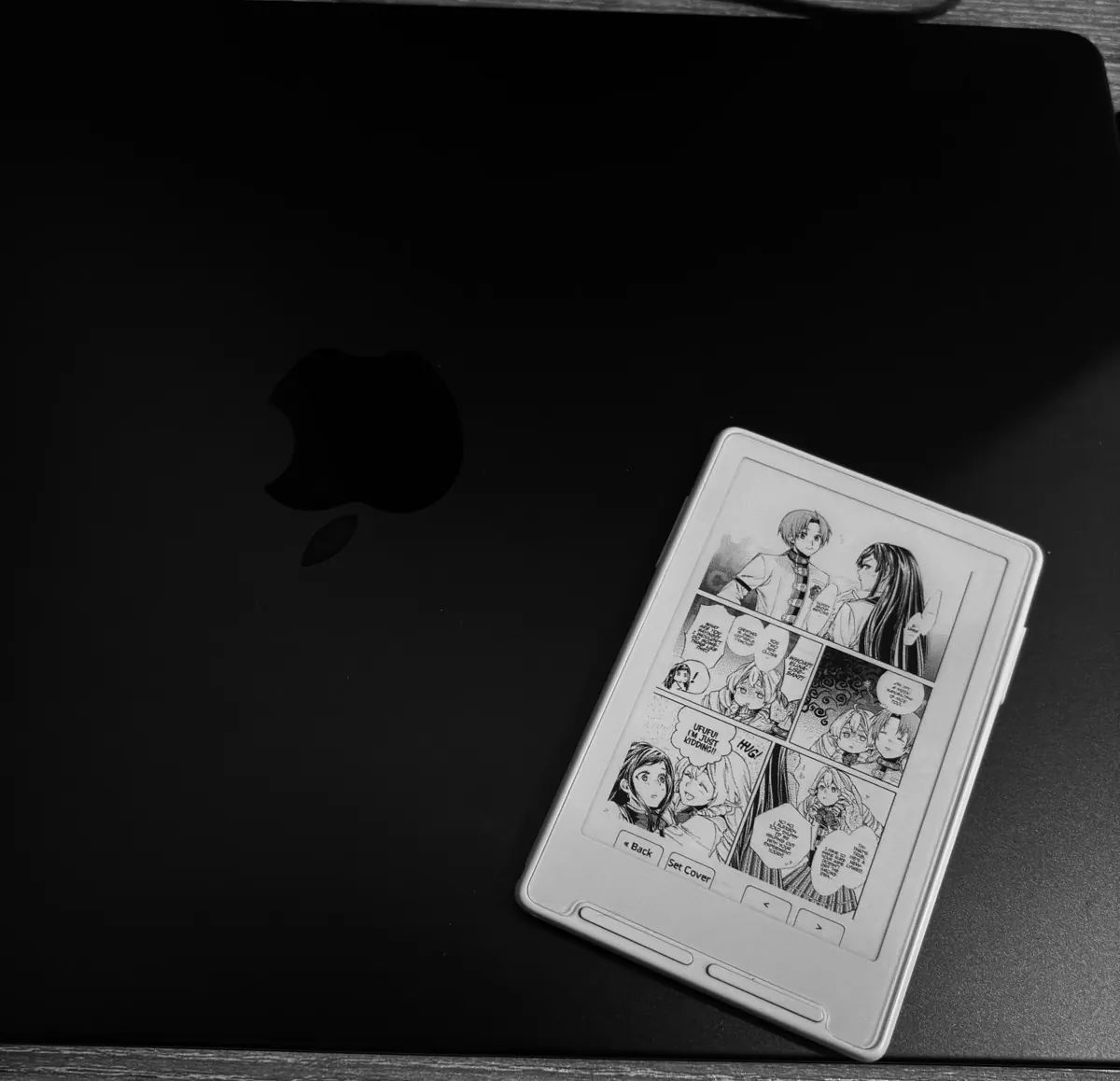
На то, чтобы получить первую распечатку, у меня ушёл один вечер.
Сервер печати работает прямо на ридере. Его можно подключить к сети Wi‑Fi или заставить создать собственную точку доступа Wi‑Fi с именем literate‑penguin.
Теперь мой пингвин умеет читать.
Весь код есть в моём форке CrossPoint, включая реализацию принтера.
Сохранённые распечатки остаются на SD‑карте, и я могу просматривать их прямо на ридере. Так что приёмный лоток у моего принтера всё‑таки есть. Просто это папка.

Превратить E‑Ink‑ридер в принтер удалось благодаря сочетанию сетевых технологий, работы с аппаратными компонентами и нестандартной оптимизации памяти. Если хотите научиться решать подобные инженерные задачи и создавать собственные технические проекты, изучите смежные направления на бесплатных открытых уроках:
14 декабря, 20:00. «sysfs и драйверы Linux: как устроено взаимодействие». Записаться
17 декабря, 20:00. «Миллиард чисел и мало памяти: как отсортировать то, что не помещается в RAM». Записаться.



Комментарии 0