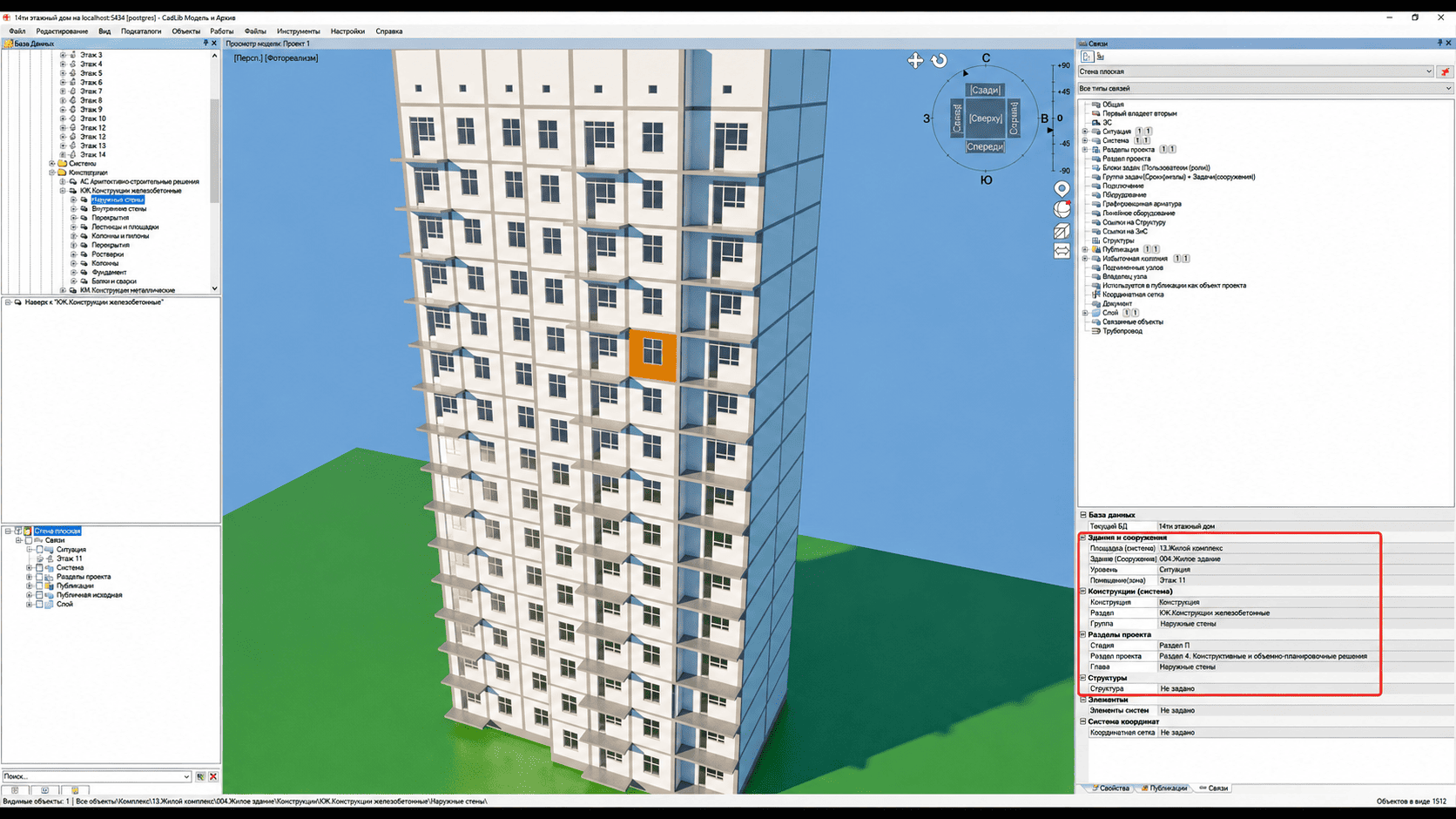
В первой части статьи мы познакомились с доступными API, отдельно рассмотрели COM API применительно к nanoCAD BIM Строительство, а также сформулировали его достоинства и недостатки. В этой статье разберем работу с COM‑интерфейсом через Мастер функций и рассмотрим несколько готовых запросов для решения практических задач.
Диалоговое окно Мастера функций
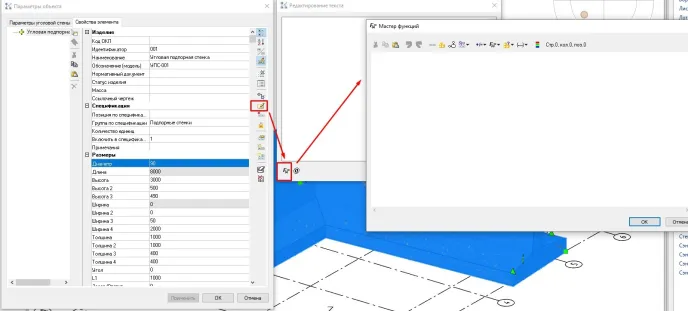
Доступ к COM‑запросам осуществляется через отдельное диалоговое окно Мастер функций. Чтобы открыть его, выберите параметр, который требуется отредактировать, затем последовательно нажмите Редактировать комментарий и Вставить функцию (рис. 1).
Сам по себе Мастер функций, даже без COM‑интерфейса, обладает широкими возможностями. Он позволяет создавать составные выражения с использованием параметров объектов, логических и математических операторов, промежуточных переменных и других функций. COM‑обращения дополняют эти возможности и позволяют взаимодействовать с объектами модели.
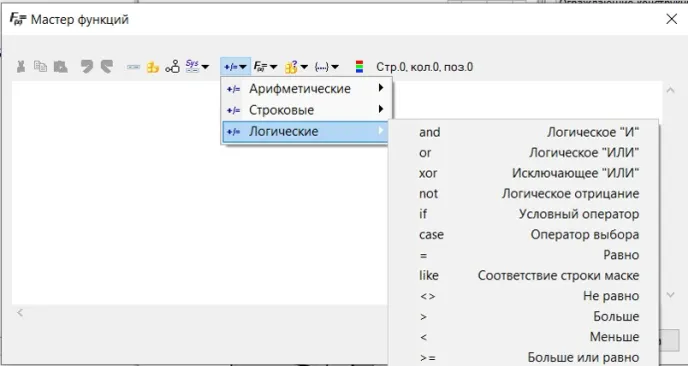
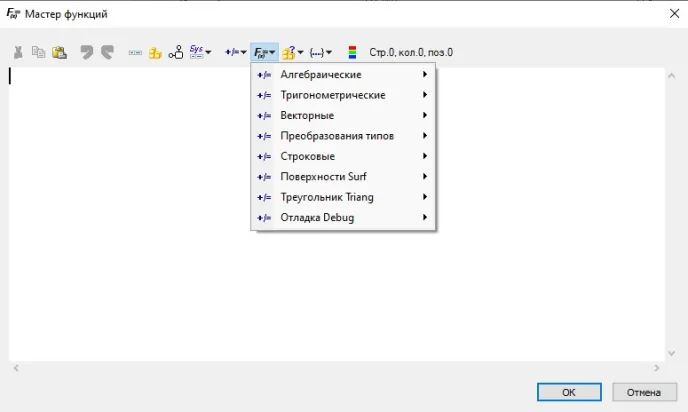
Кратко напомним, как устроено диалоговое окно Мастера функций. Опытный пользователь может вводить формулы вручную. В остальных случаях удобно пользоваться меню в верхней части окна: оно содержит доступные операторы и функции. После выбора раздела и нужного элемента функция автоматически вставляется в позицию курсора.
COM интерфейс в Мастере функций
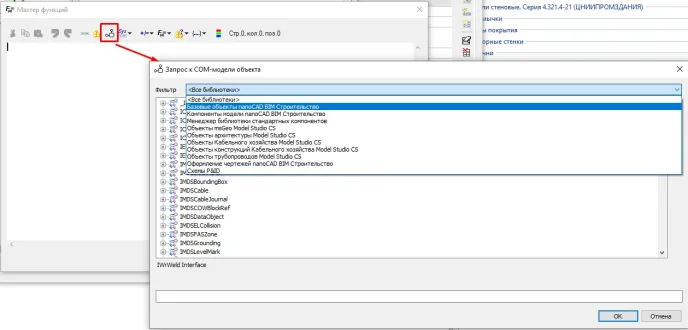
В разделе COM‑запросов выбирают нужный объект и доступные для него свойство или метод (рис. 4). Выбранное обращение вставляется в формулу в позицию курсора.
Практические приемы
Отслеживание параметров проекта CADLib в объектах nanoCAD BIM Строительство
В этом разделе приведены COM‑запросы, которые позволяют получить в объектах nanoCAD BIM Строительство сведения о текущих переменных и атрибутах иерархий CADLib. Их можно использовать для кодирования элементов по кодам иерархий CADLib и для отслеживания текущих переменных, если в одной публикации у объектов заданы разные значения.
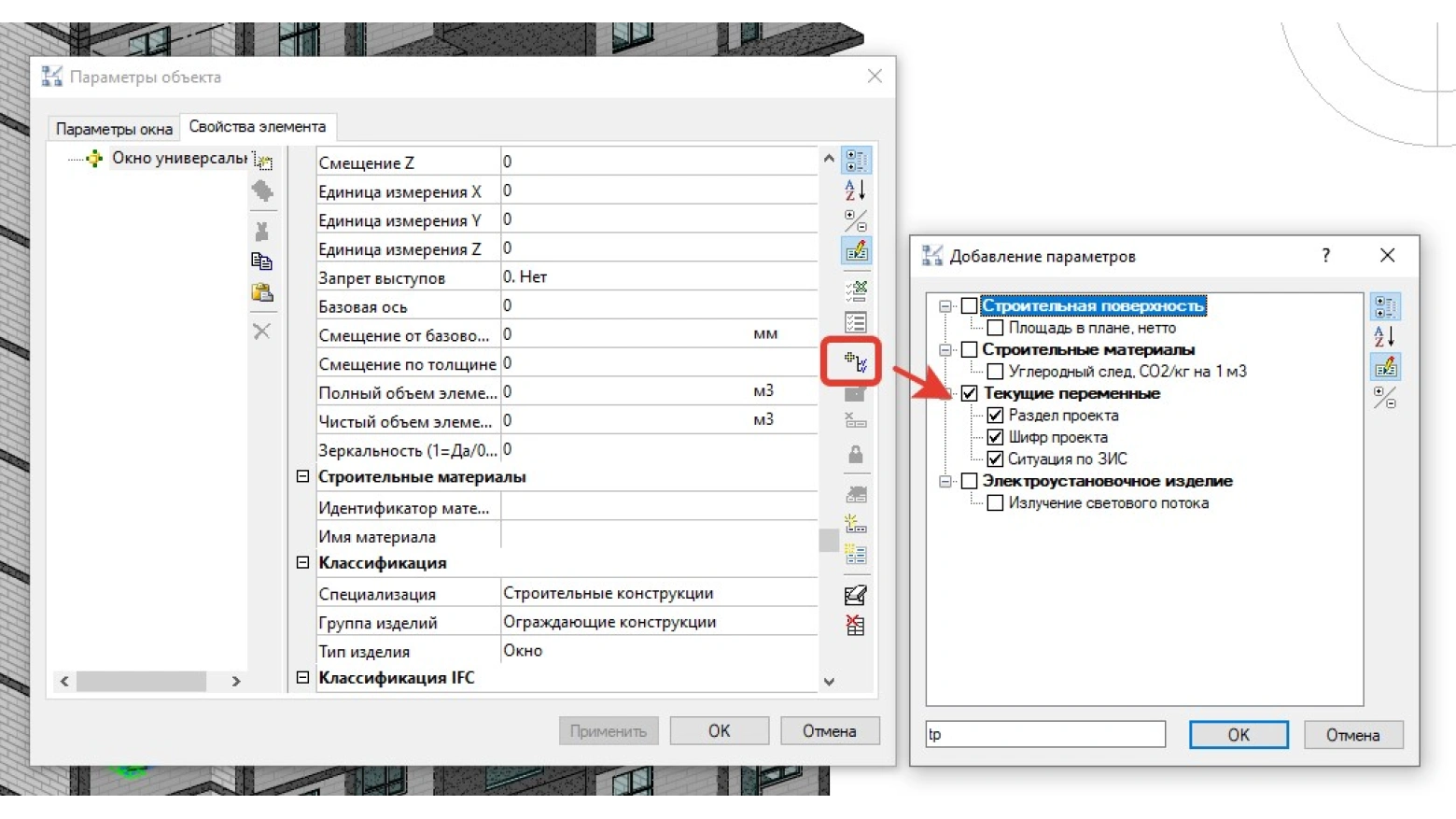
Для удобства отслеживания и заполнения текущих переменных с помощью Менеджера библиотек добавим пользовательские атрибуты в категорию Текущие переменные: Раздел проекта, Шифр проекта и Ситуация по ЗиС (рис. 5). Для них зададим тип значения Расчетный, а в поле Комментарий введем формулы, вычисляющие текущие переменные проекта. После этого готовые атрибуты можно добавлять к элементам модели (рис. 6).
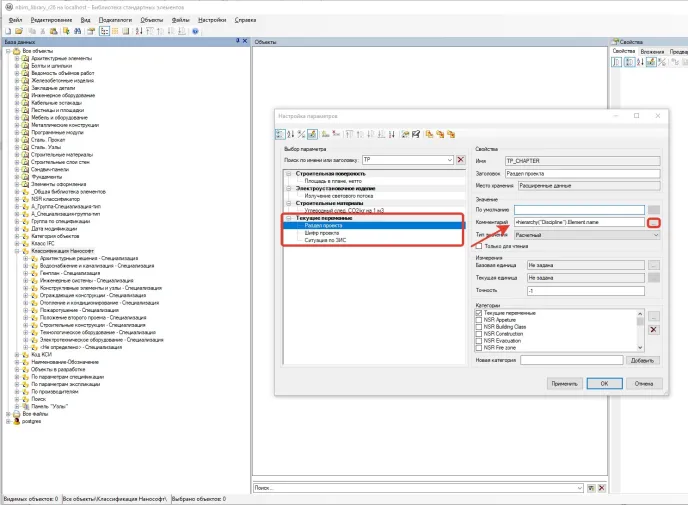
Обращение типа hierarchy("<имя иерархии>").Element.name возвращает имя последнего узла иерархии, заданного в текущих переменных объекта. Обращение не работает для иерархии Project.
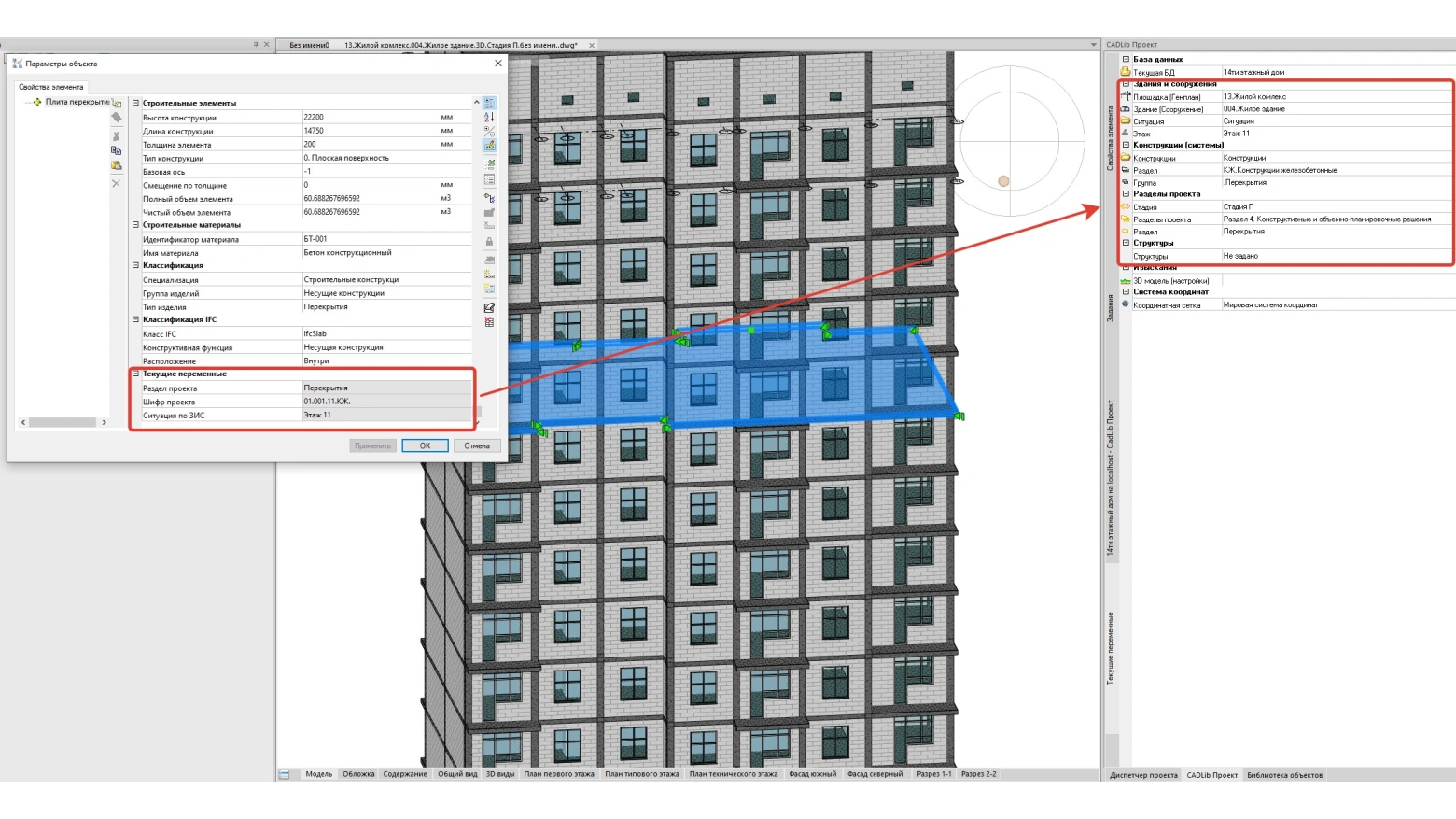
После назначения текущих переменных объектам модели можно отследить работу СОМ‑запросов как в свойствах, так и после публикации в окне связей в CADLib Модель и Архив (рис. 8).
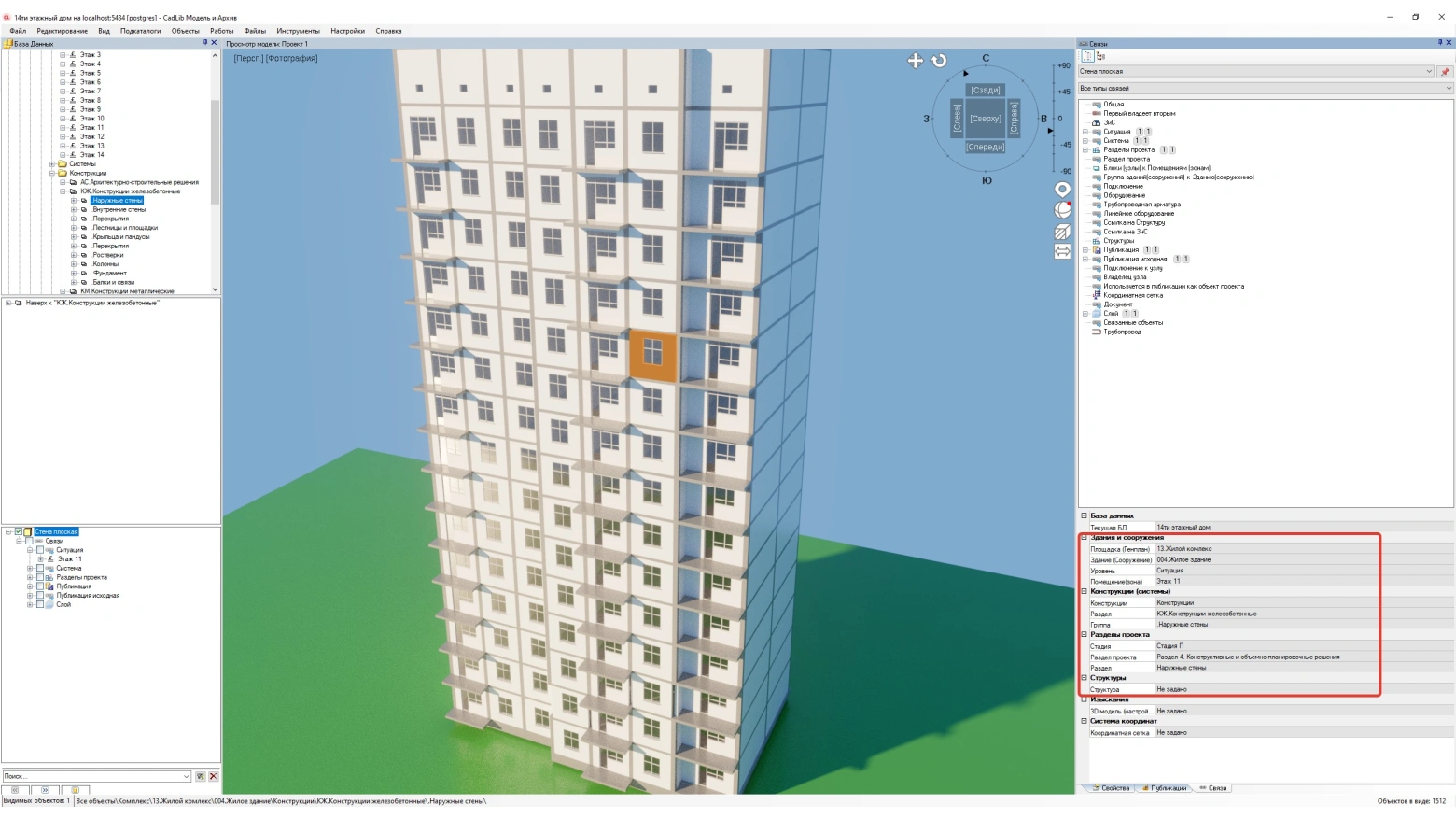
Вместо слов <имя иерархии> в формулу необходимо подставить обозначение нужной иерархии CADLib Модель и Архив. Ниже перечислены имена иерархий. В примерах показаны узлы, имена и параметры которых считываются формулами.
Discipline — иерархия раздела проекта;
Project — свойства главного узла иерархии проекта;
Building — подраздел иерархии проекта. Если конструкции или системы не заданы, информация берется из ЗиС на уровне здания;
Building_situation — иерархия ЗиС, подраздел иерархии проекта, который задает узлы по ситуации;
Structure — пользовательская произвольная иерархия структуры.
В случае, если необходимо получить единый шифр по ситуации и системам, формула будет выглядеть следующим образом:
=string(hierarchy("Building_situation").Element.Parameters["CLP_FULL_CODE"])&

"."&(if(count(split(string(hierarchy("Building").Element.Parameters["CLP_FULL_CODE"]),"."))=2,"", (string(hierarchy("Building").Element.Parameters["CLP_FULL_CODE"]) \

(split(string(hierarchy("Building").Element.Parameters["CLP_FULL_CODE"]), ".")[0]&

"."&

split(string(hierarchy("Building").Element.Parameters["CLP_FULL_CODE"]), ".")[1]&

"."))))
Использование такой формулы в свойствах позволяет определить, что опубликованный в примере объект относится к:
стройплощадке;
зданию;
этажу;
помещению;
разделу;
подразделу.
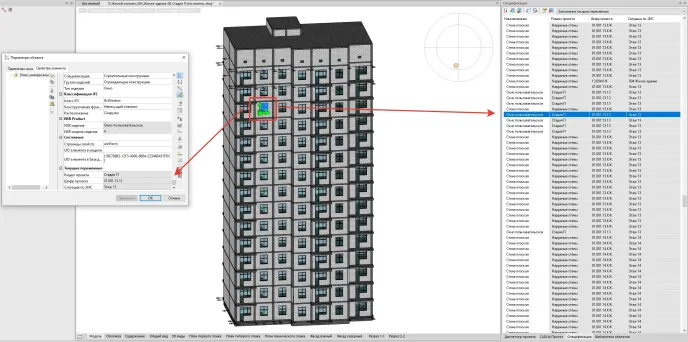
Для удобства и наглядности можно создать отдельный шаблон спецификатора, в котором можно отслеживать как заполняемость, так и привязки элементов модели к текущим переменным проекта (рис. 9).
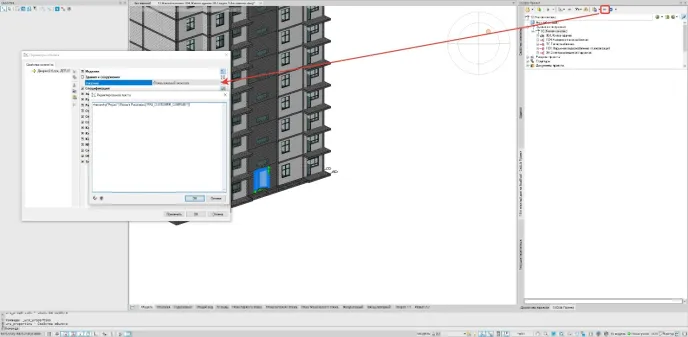
Помимо этого, есть возможность передавать параметры проекта в объект, предварительно заполнив сведения о проекте в CADLib или nanoCAD BIM Строительство (рис. 10).
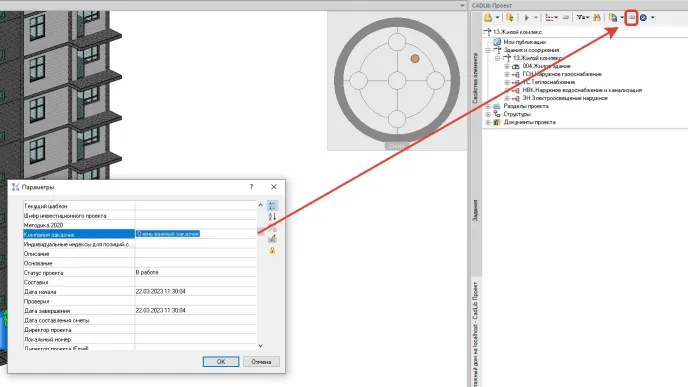
hierarchy("<имя иерархии>").Element.Parameters["<имя атрибута>"] возвращает значение атрибута последнего узла иерархии, заданного в текущих переменных. Обращение работает для иерархии Project. Пример использования показан на рис. 11.
Связь атрибутивных и геометрических свойств объектов
В следующем примере рассмотрим ассоциацию параметров с помощью COM‑интерфейса. Прием показан в обобщенном виде, однако, связь атрибутивных и геометрических свойств можно настраивать под конкретную задачу. В стандартном функционале программы есть и готовые связи между объектами: с помощью механизма Диспетчера марок или команды NBIM_ASSOCIATE Ассоциировать объекты. Но мы рассмотрим ручную ассоциацию параметров на примере синхронизации объектов, представляющих задание на проем в теле перекрытия.
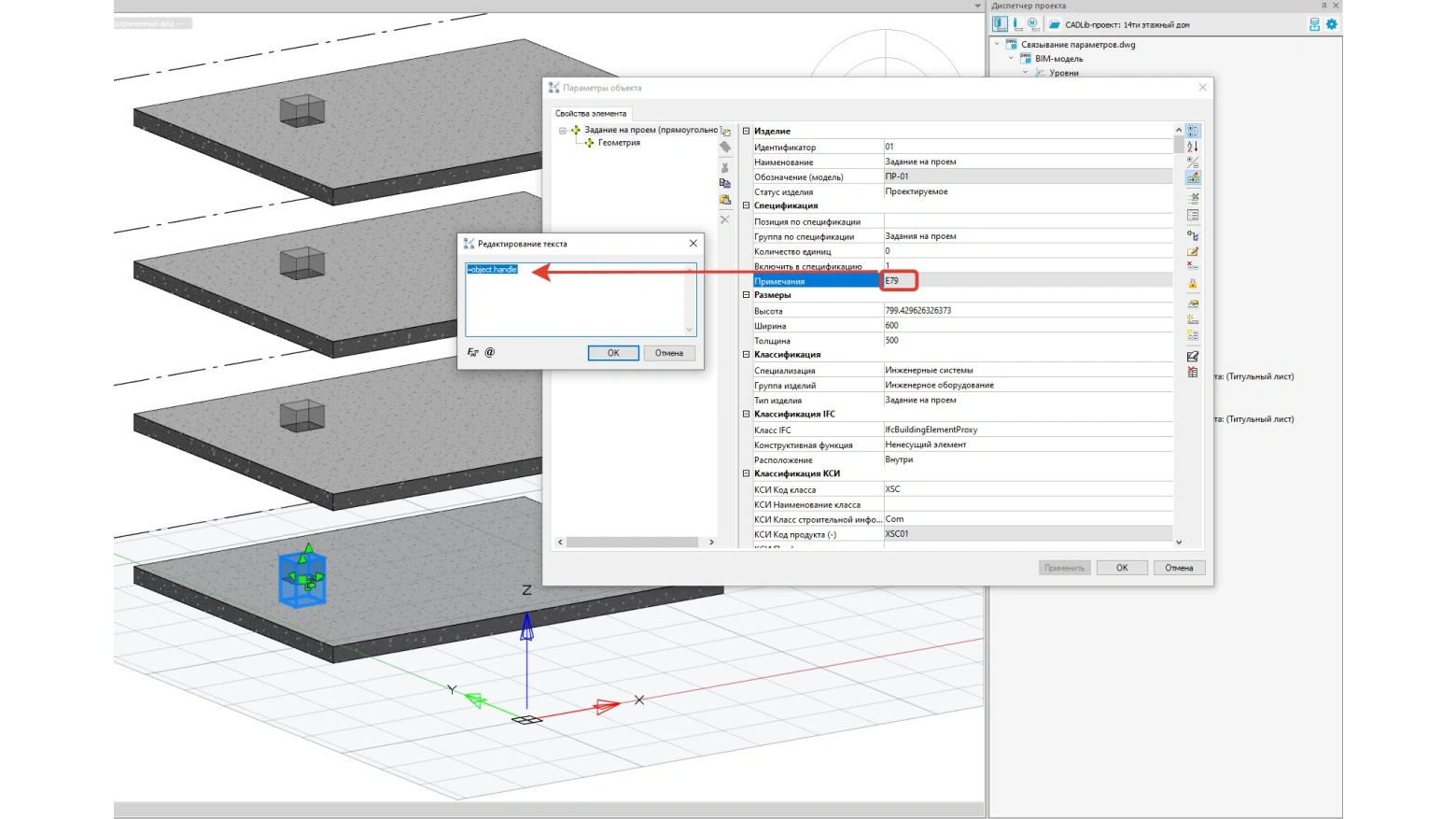
Перед созданием ассоциации необходимо узнать уникальный идентификатор handle‑объекта, из которого будут скопированы параметры. Для этого используется выражение object.handle (рис. 12).
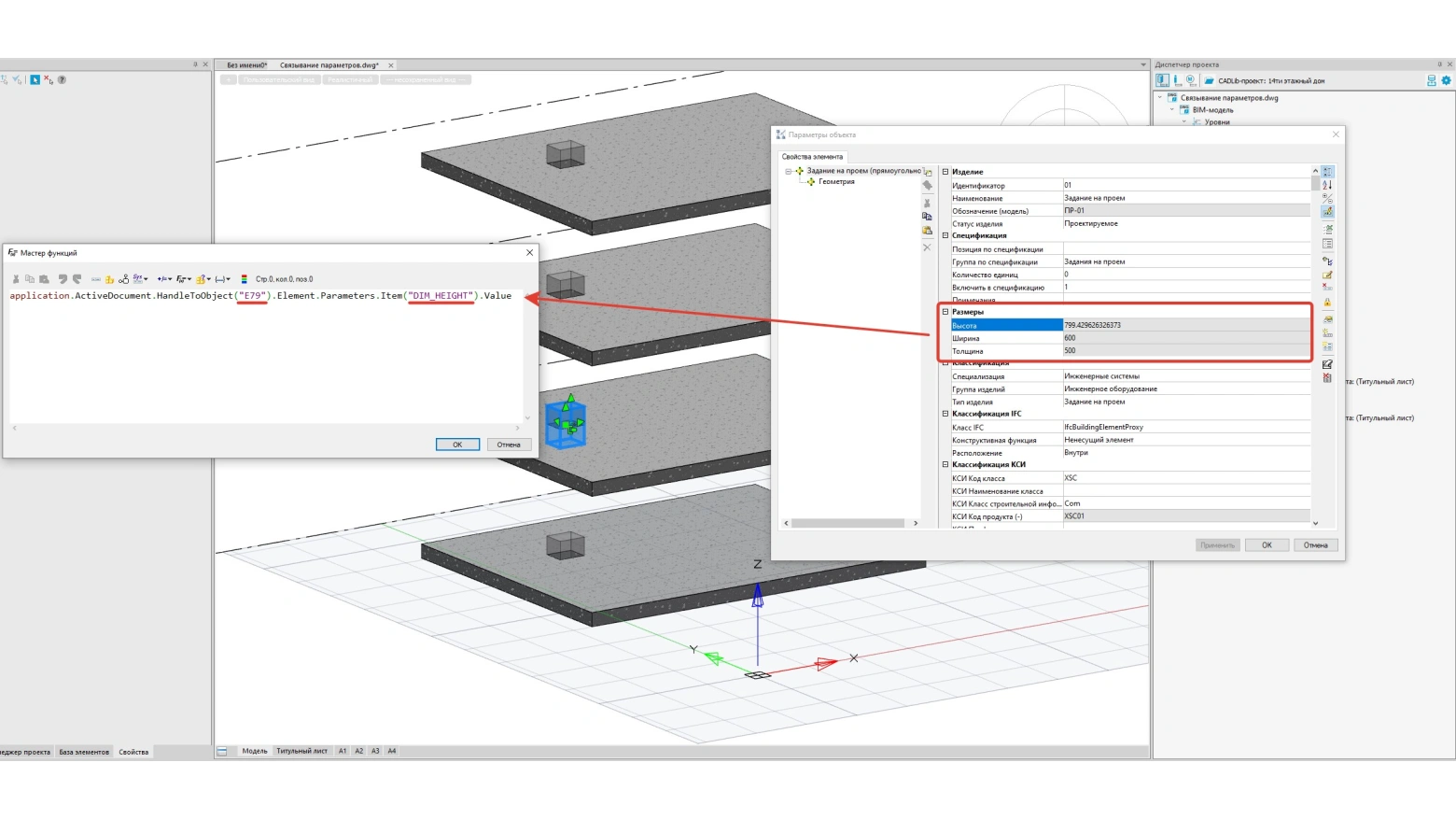
application.ActiveDocument.HandleToObject("E79").Element.Parameters.Item("DIM_HEIGHT").Value
application.ActiveDocument.HandleToObject("Идентификатор\handle").Element.Parameters.Item("параметр").Value,
где:
application— запущенное приложение nanoCAD BIM Строительство;ActiveDocument— открытый в данный момент файл *.dwg;HandleToObject— обращение к объекту по уникальному идентификатору handle в рамках файла *.dwg;параметр — имя атрибута, значение которого необходимо скопировать.
Скопированные объекты уровня 2 и выше будут геометрически ассоциированы с базовым объектом. В данном примере это позволяет сохранять корректное положение отверстий. Чтобы обновить значения атрибутов, смените LOD в строке состояния.
Обращение к параметрам дочерних элементов
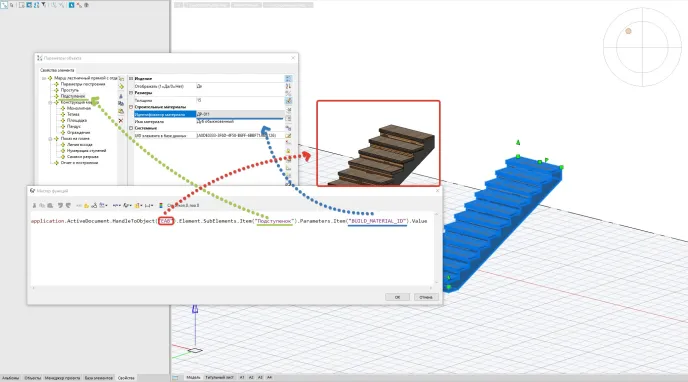
COM‑интерфейс позволяет получать параметры не только корневого объекта (root), но и его дочерних элементов (child). Для обращения к дочернему элементу используйте запрос: application.ActiveDocument.HandleToObject («Идентификатор\handle»).Element.SubElements.Item («Имя дочернего объекта\child»). Parameters.Item(«параметр»).Value
Если структура объекта имеет дополнительный уровень вложенности, добавьте еще одно обращение к SubElements: application.ActiveDocument.HandleToObject(«Идентификатор\handle»).Element.SubElements.Item(«Имя дочернего объекта\child»).SubElements.Item(«Имя подобъекта дочернего объекта\child1_2»).Parameters.Item(«параметр»).Value
Ниже показана ассоциация материалов отделки на примере двух лестничных маршей (рис. 14).
Вычисление ошибок при моделировании
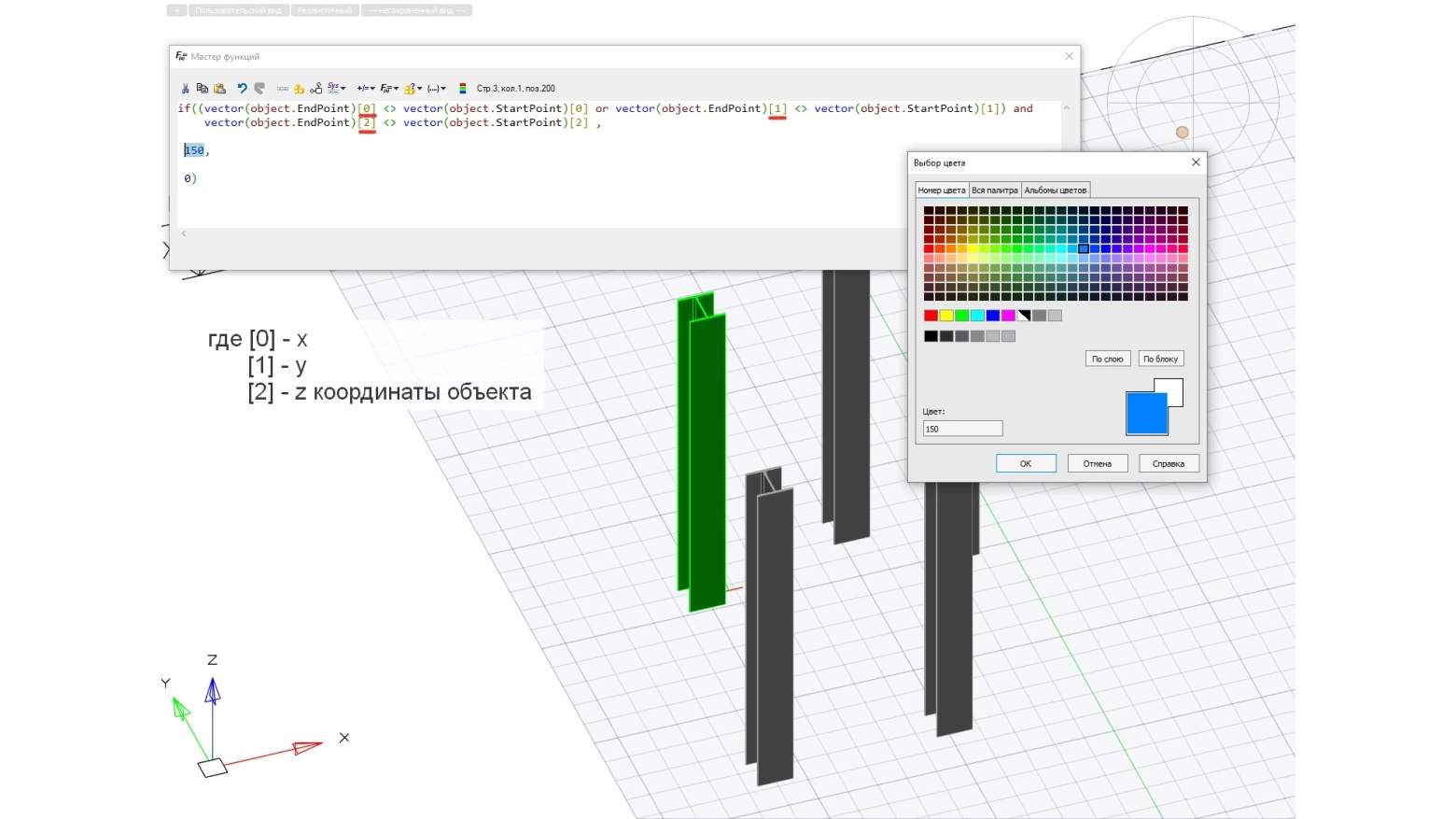
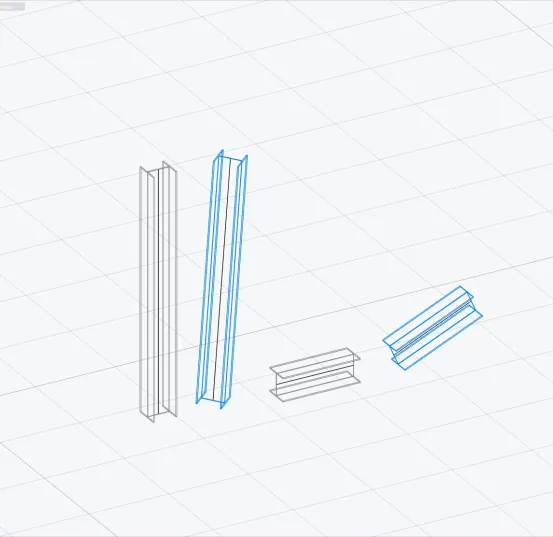
СОМ‑запросы могут учитывать не только атрибуты, но и геометрические свойства объекта. В следующем примере сравниваются координаты начальной и конечной точек металлопроката. Если объект находится под углом, то выражение задает изменение цвета объекта. Если же объект находится ортогонально, то цвет не меняется и задает выражение 0 (рис. 16).
if((vector(object.EndPoint)[0] <> vector(object.StartPoint)[0] or vector(object.EndPoint)[1] <> vector(object.StartPoint)[1]) and

vector(object.EndPoint)[2] <> vector(object.StartPoint)[2],

150, 0)
Вместо 150 можно подставить любой удобный цвет. Обратите внимание на отображаемый визуальный стиль и материал объекта, чтобы увидеть результат данного запроса.
Заключение
COM‑интерфейс расширяет возможности nanoCAD BIM Строительство и позволяет обращаться не только к параметрам текущего объекта, но и к данным проекта, иерархиям CADLib, параметрам осевых, другим объектам модели.
Рассмотренные примеры показывают, как передавать проектные параметры в элементы модели, связывать атрибутивные и геометрические свойства объектов и формировать значения с учетом их положения. Эти приемы можно адаптировать к конкретным задачам и использовать исходя из ваших условий разработки и ведения информационной модели в nanoCAD BIM Строительство.
Оцените nanoCAD BIM Строительство в работе. В течение бесплатного 30-дневного пробного периода доступны все возможности продукта.
Автор: Олег Ачкасов, инженер САПР ООО «Макссофт-24» E‑mail: oleg@maxsoft.ru





Комментарии 0