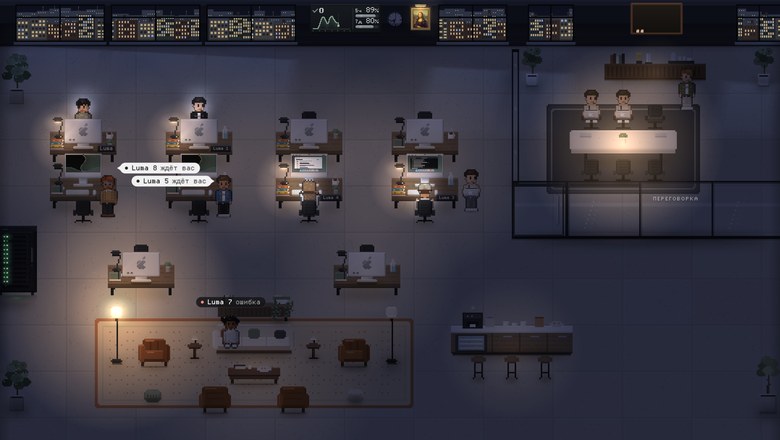
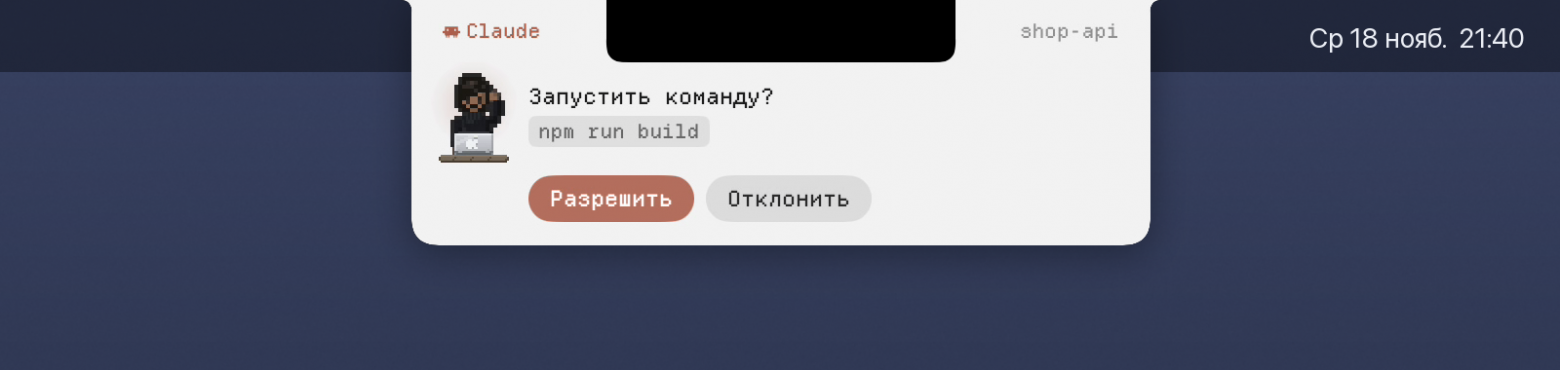
Под прошлыми статьями про Lumio чаще всего спрашивали: «Как вы рисуете в чёлке, если чёлка — это вырез в экране?» Пикселей там действительно нет, там камера. Ниже — как мы это обходим, какие API macOS помогают и на что мы наткнулись по дороге.
Что на самом деле лежит вокруг выреза
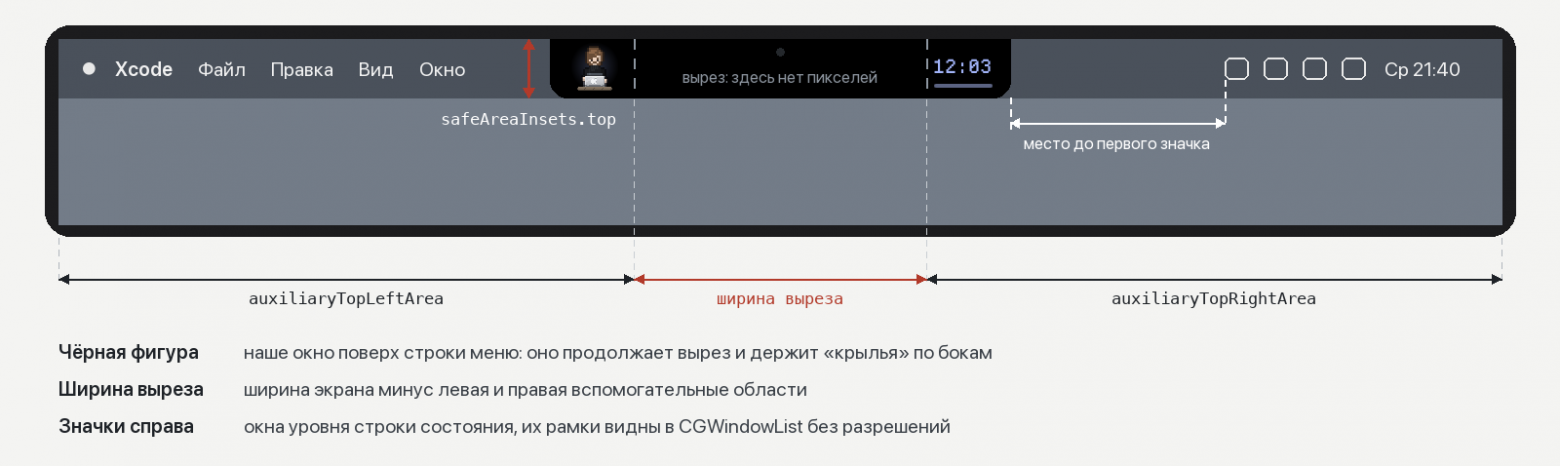
На MacBook с вырезом строка меню ровно такой же высоты, как вырез. Слева от него меню приложения, справа значки строки состояния и часы. Сам вырез — чёрный прямоугольник со скруглёнными нижними углами.
Мы ставим поверх строки меню своё окно: без рамки, прозрачное, на несколько уровней выше главного меню. В нём рисуем чёрную фигуру той же формы, что и вырез, но чуть шире. Чёрный на месте выреза ничем не отличается от выреза, поэтому глаз видит, что чёлка «выросла». Всё, что мы показываем, живёт по краям этой фигуры, в «крыльях» слева и справа от камеры, или ниже, когда остров раскрывается.
Окно в свёрнутом виде не принимает мышь вообще (ignoresMouseEvents = true), иначе строка меню под ним перестала бы нажиматься. В раскрытом виде клики принимаются только над самой панелью.
Как узнать размер выреза, не храня таблицу моделей
Вырез у MacBook разный: у Air 13″ около 179 × 32 точек, у Pro 14″ и 16″ шире и выше, а при разрешении «Больше места» в точках ещё шире. Таблицу моделей мы держать не хотели: она устареет с первым же новым Mac.
С macOS 12 у NSScreen есть всё нужное:
safeAreaInsets.top— высота выреза. Ноль значит, что выреза нет.auxiliaryTopLeftAreaиauxiliaryTopRightArea— свободные области строки меню слева и справа от выреза.
Ширина выреза — ширина экрана минус обе области. Это работает и на MacBook, которые выйдут позже.
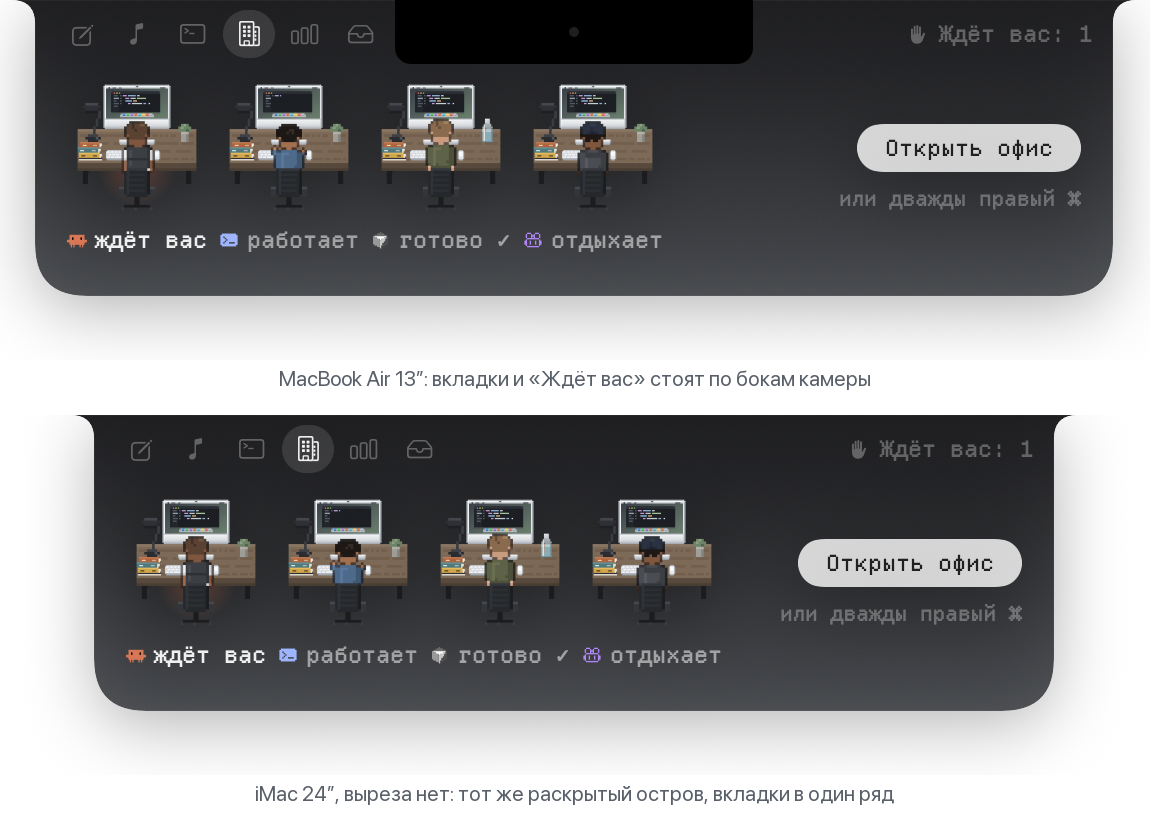
Здесь мы наткнулись на первый подвох. Раскрытую панель мы сначала рассчитали по Air 13″: вкладки слева от камеры, подпись справа. На 16″ вырез шире, и крайняя вкладка уходила прямо под камеру. Теперь ширина панели считается от реального выреза: сколько места нужно вкладкам с каждой стороны, столько и добавляем. Подписи справа тоже ограничены по ширине, чтобы длинное название не залезало под камеру.
Справа значки, слева меню
Справа от выреза живут значки строки состояния, и у многих их десяток. Слева меню приложения, у Xcode оно доходит почти до выреза.
Справа мы меряем место. Значки строки состояния — обычные окна своего уровня, и их рамки видны в CGWindowListCopyWindowInfo без разрешения на запись экрана: содержимое окон нам не нужно, только прямоугольники. Раз в пару секунд мы считаем расстояние от выреза до первого значка. Если оно меньше ширины крыла (36 точек) плюс 6 точек зазора, крыла справа нет.
Слева так не получится: ширину меню чужого приложения без «Универсального доступа» не узнать, а этого разрешения мы не просим. Поэтому крылья складываются, как только курсор попадает в строку меню мимо чёлки, и возвращаются через 0,35 с после того, как он ушёл. Задержка нужна, чтобы крылья не мигали, когда курсор просто проходит вдоль строки.
Если значков слишком много, агент в крыльях не появится — тогда о нём скажут всплывающие карточки.

Экраны без выреза
У Mac mini с монитором, iMac, MacBook Air M1 и любого внешнего монитора safeAreaInsets.top равен нулю. Там мы рисуем свой островок сами: маленькую чёлку у верхнего края или капсулу в строке меню, на выбор в Настройках. Высоту строки меню считаем как разницу между frame.maxY и visibleFrame.maxY экрана.
Подвох здесь — автоматически скрытая строка меню: разница получается 0–2 точки, и капсула превращается в невидимую щель. Поэтому всё, что меньше 18 точек, мы считаем скрытой строкой и показываем островок только при событиях: агент закончил или ждёт ответа. Так же по умолчанию на узких экранах без выреза (меньше 1800 точек): там меню Chrome или Xcode доходят до середины строки.
На каждом экране свой остров; подключили монитор или сменили разрешение — по didChangeScreenParametersNotification острова пересобираются.
Полный экран и рабочие столы
Окну острова мы ставим collectionBehavior = [.canJoinAllSpaces, .stationary, .fullScreenAuxiliary, .ignoresCycle]: оно есть на всех рабочих столах и поверх приложений во весь экран.
Чтобы понять, что на экране фильм или презентация, разрешения тоже не нужны: тот же CGWindowList отдаёт размеры окон, и чужое окно размером с экран означает полный экран. Проверка занимает около 3 мс. Делаем её при смене приложения или стола, ещё раз через секунду, когда закончится анимация, и раз в 2 секунды на случай видео в браузере, которое уходит в полный экран без смены приложения. Если над полноэкранным окном строка меню спрятана, крылья и свечение убираются. Если в системе включено «Показывать строку меню в полноэкранном режиме», у выреза обычная строка меню, и остров ведёт себя как на рабочем столе.
Самым упрямым оказался другой подвох. Если листать рабочие столы тремя пальцами к приложению во весь экран, окно с .canJoinAllSpaces macOS везёт вместе со столом: раскрытый остров уезжает вбок, а с новым столом въезжает его вторая копия. По замеру через CGWindowList сдвиг был около 1500 пикселей за 0,55 с. Ни одна комбинация collectionBehavior и ни один уровень окна это не меняли, а сигнал о смене стола (activeSpaceDidChangeNotification) приходит только в конце перехода. Помогло только отдельное системное пространство для окна острова, с запасным ходом: если оно не создалось, окно остаётся обычным и ведёт себя по-старому.
Человечек и офис при низкой частоте кадров
Остров висит на экране весь день, и любая постоянная анимация в нём тратит батарею. Поэтому всё, что двигается постоянно, у нас сделано на Core Animation с ограниченной частотой кадров через preferredFrameRateRange. Свечение вокруг выреза обновляется 10–15 раз в секунду, эквалайзер 15–20. Первую версию эквалайзера мы сделали на SwiftUI с repeatForever, и она ела около 10 % процессора. Та же анимация на Core Animation — около 0,5 %.
И никаких масок на анимированных слоях: затухание по краям мы заранее рисуем в саму картинку. С масками росло процессорное время WindowServer, хотя у самого Lumio всё было тихо, поэтому WindowServer мы меряем отдельно.
Цифры из наших замеров на оптимизированной сборке: свёрнутый остров — 0,6 % процессора, вкладка с заметками — 0,7 %, музыка с крутящейся пластинкой — 1,4 %, вкладка офиса — 1,2 %, установленный Lumio в покое — 0,8 %. Человечек, который стоит у выреза, когда агентов нет, — 0,67 % в движении и 0,13 %, когда печатает вместе с вами или спит. Память — около 210–220 МБ через пять минут после запуска.
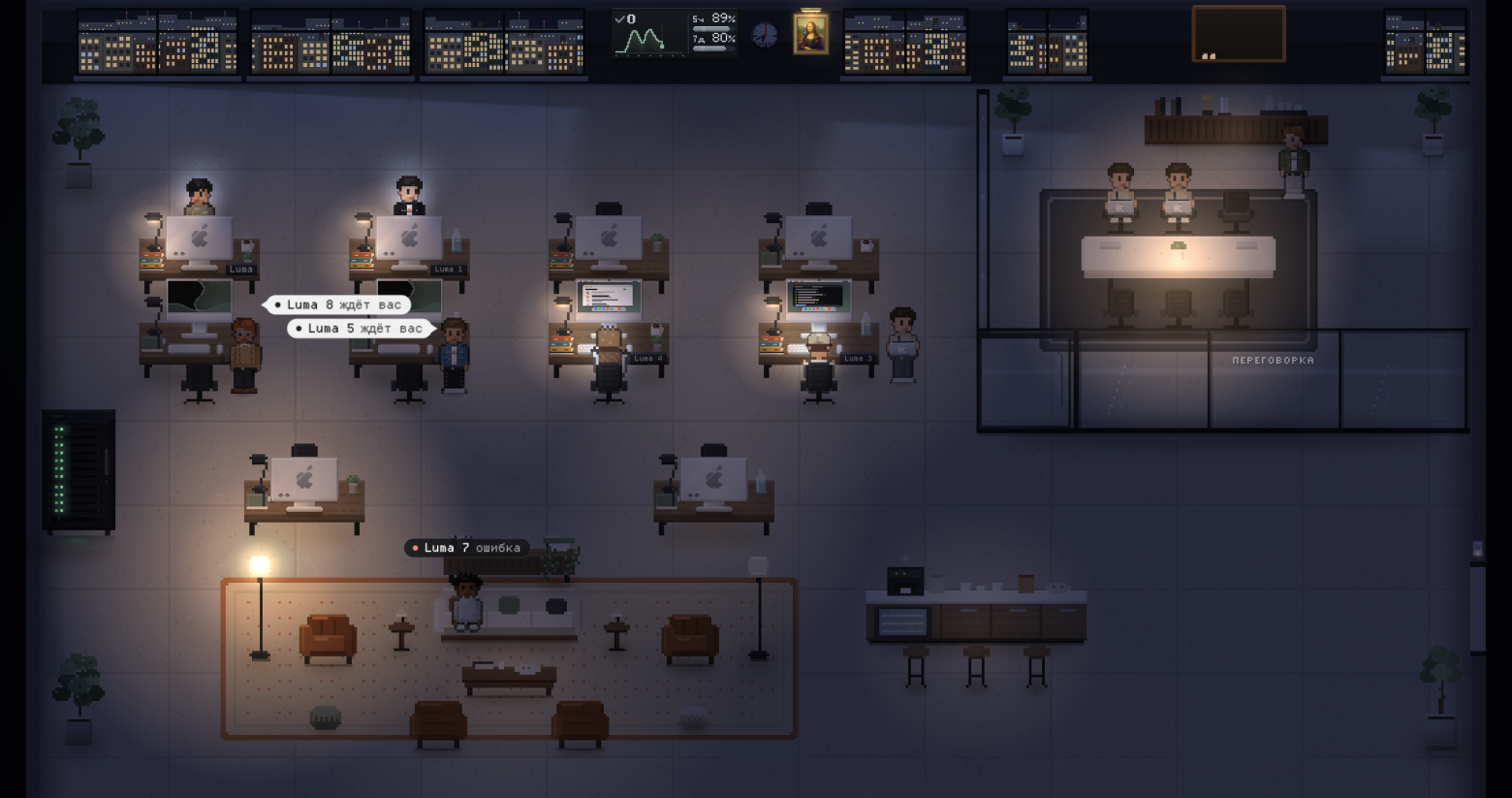
Офис — единственное место, где кадры рисуются постоянно. Это SpriteKit в отдельном небольшом окне, которое вырастает из чёлки и уходит обратно в неё. В покое офис рисует 15 кадров в секунду, 30 — только пока едет камера. Когда офис не виден, сцена на паузе, после закрытия выгружается.
И ещё одна находка — про открытие офиса. Карта света комнаты считалась на главном потоке, иногда до трёх раз подряд, и это занимало 91 % времени открытия. Мы перенесли её в фоновую очередь: комната проявляется, когда свет готов, но не позже чем через 1,5 с. Первое открытие среднего офиса стало занимать около 200 мс вместо 500, повторное — около 20 мс вместо 260, а самый долгий кадр — 5–7 мс вместо 40–100.
Коротко о Lumio
Lumio показывает в чёлке ИИ-агентов: Claude Code, Codex, Cursor, Copilot и другие, всего 16. Видно, кто работает, кто закончил и кто ждёт вашего ответа. Ещё в нём заметки в Obsidian, музыка и пиксельный офис, где каждая сессия сидит за своим столом. Приложение бесплатное, работает на macOS 14 и новее, на любом Mac. Если захотите удалить, в Настройках есть кнопка «Удалить Lumio…»: она отключает его от всех агентов и убирает его строки из их настроек.
Это продолжение наших статей о том, с чего начался Lumio и о версии 1.4. Скачать можно на lumiomac.com или одной командой:
curl -fsSL https://lumiomac.com/install.sh | sh
Если вы тоже делали что-то для выреза и наступали на свои подвохи, расскажите в комментариях: нам это правда интересно.



Комментарии 0