При проектировании инженерных сетей – электроснабжения, пожарной сигнализации, слаботочных и кабельных систем – от оформления чертежа зависит не меньше, чем от расчетов. Единые условные графические обозначения (УГО) и типы линий упрощают чтение документации, снижают число замечаний при согласовании и помогают соблюдать ГОСТ, ЕСКД и СПДС.
Стандартных библиотек хватает не всегда: у проекта или предприятия бывают свои требования. В этой статье мы кратко разберем, как создать собственное УГО и собственный тип линии, а затем подключить их к работе. Порядок действий показан на примере nanoCAD BIM Электро и подходит для nanoCAD BIM Электро, nanoCAD BIM ОПС и nanoCAD BIM СКС, файлы типов линий (*.lin) совместимы с форматом AutoCAD.
Алгоритм действий
УГО: в отдельном *.dwg-файле рисуем графику обозначения, ставим точку присоединения, создаем блок и задаем ему свойства УГО. Затем подключаем файл к базе УГО – и обозначение становится доступным для установки на план.
Тип линии: описываем начертание в текстовом .lin-файле (или в редакторе панели Типы линий), загружаем его в чертеж и при необходимости сохраняем в шаблон .dwt, чтобы линия была под рукой в каждом новом проекте.
По порядку и с иллюстрациями
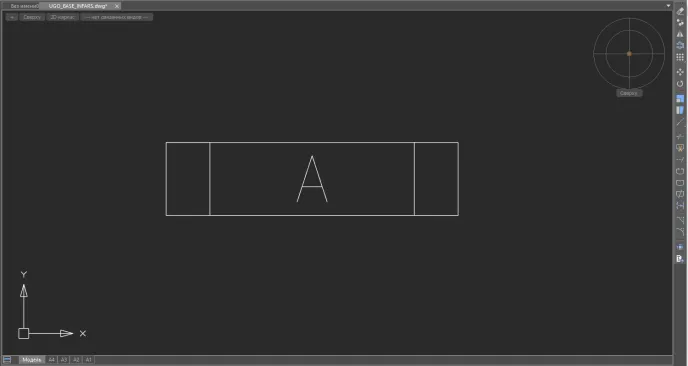
Создаем и сохраняем пустой *.dwg-файл для своих УГО – в одном файле может храниться сколько угодно обозначений. Инструментами черчения рисуем графику (рис. 1). Масштаб: 1 единица чертежа = 1 мм на распечатанном листе.
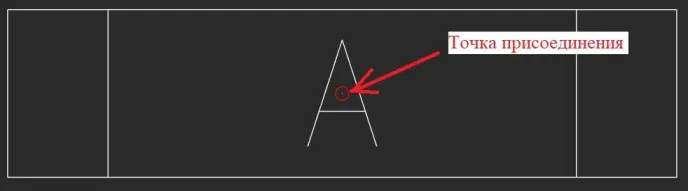
Кнопкой Установить точку присоединения ставим точку в месте, куда будут подводиться трассы (отображается красным кружком – рис. 2).
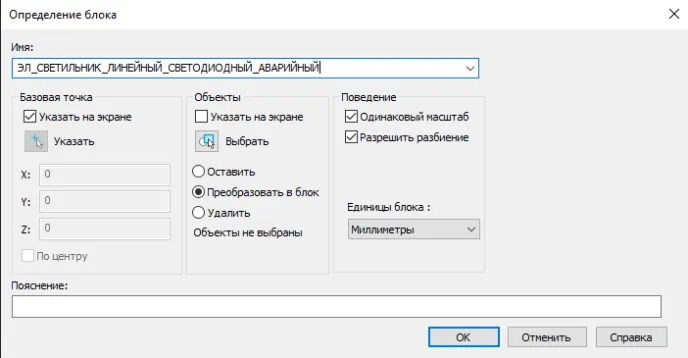
Запускаем команду Блок и выделяем графику вместе с точкой присоединения. Базовую точку блока совмещаем с точкой присоединения и задаем понятное имя (рис. 3).
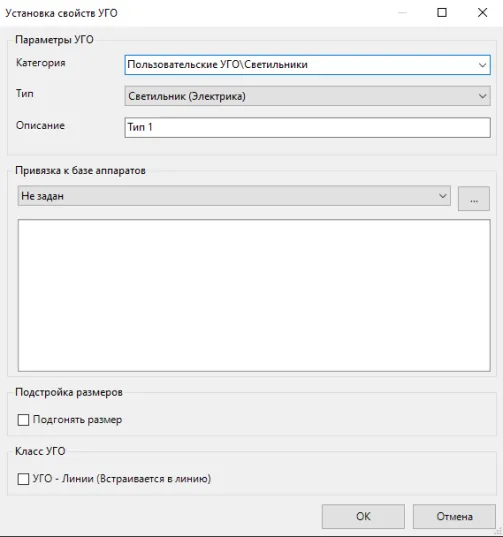
Нажав кнопку Свойства УГО, указываем блок, задаем категорию, тип оборудования и описание (рис. 4). Флажок Подгонять размер нужен, чтобы УГО подстраивалось под габариты, заданные в базе данных оборудования.
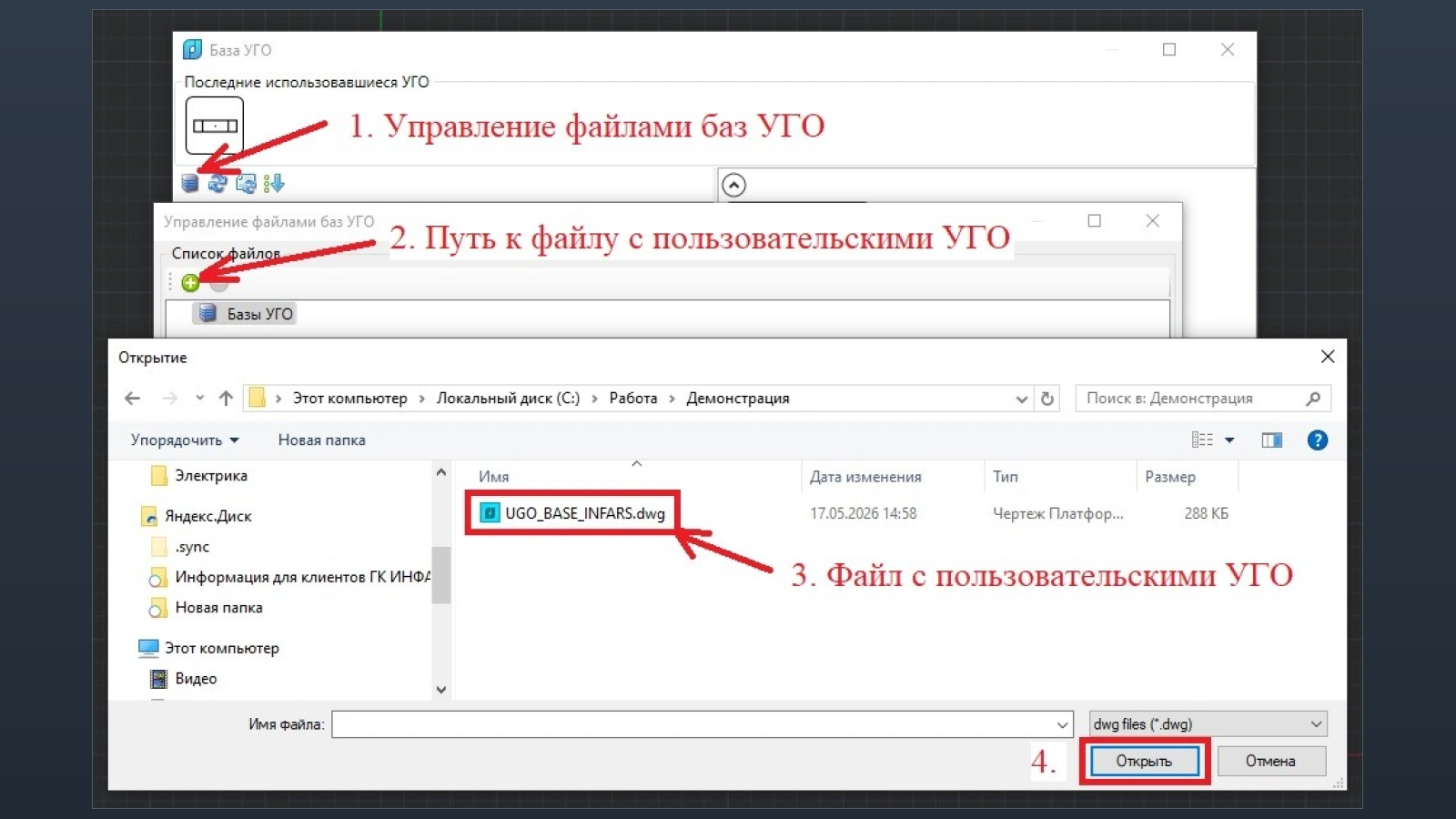
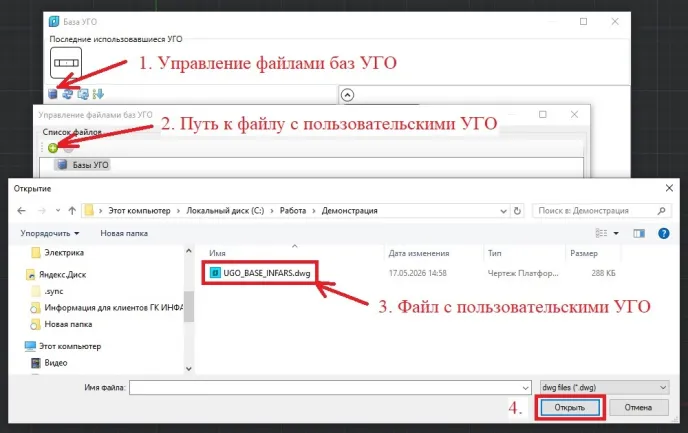
Сохраняем *.dwg-файл. В окне База УГО щелкаем по пиктограмме Управление файлами баз УГО и добавляем наш файл (рис. 5) – теперь он будет загружаться при каждом запуске программы.
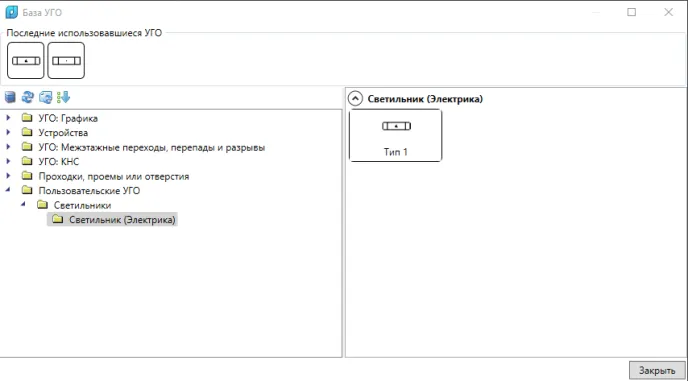
Нажимаем Обновить базу УГО – новое обозначение появляется в своей категории и готово к установке на план (рис. 6).
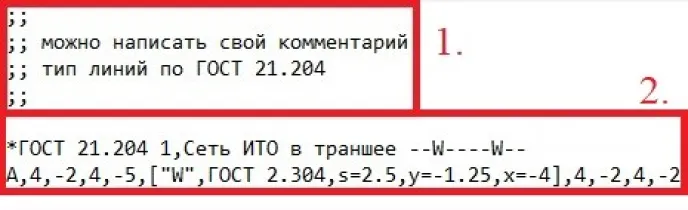
Переходим к типам линий. В любом текстовом редакторе (например, в Блокноте) создаем *.lin-файл. Строки с точками с запятой – комментарии; первая строка описания начинается со звездочки и содержит имя и пояснение, вторая – начертание. В примере, приведенном на рис. 7, показана линия по ГОСТ 21.204 с буквой «W» в разрыве.
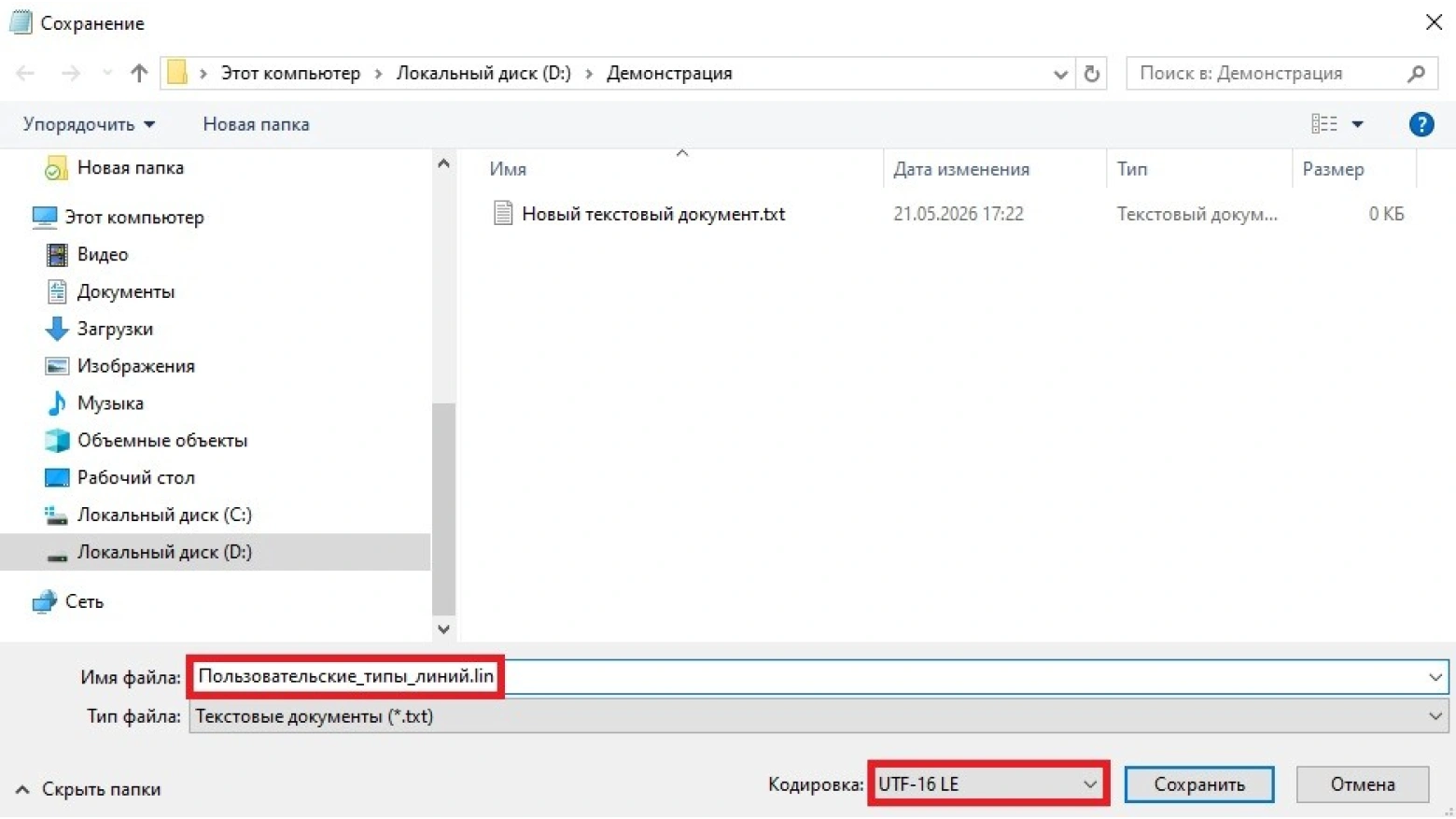
Сохраняем файл с расширением .lin и обращаем внимание на кодировку (рис. 8) – в примере использована UTF-16 LE, чтобы корректно читались русские названия.
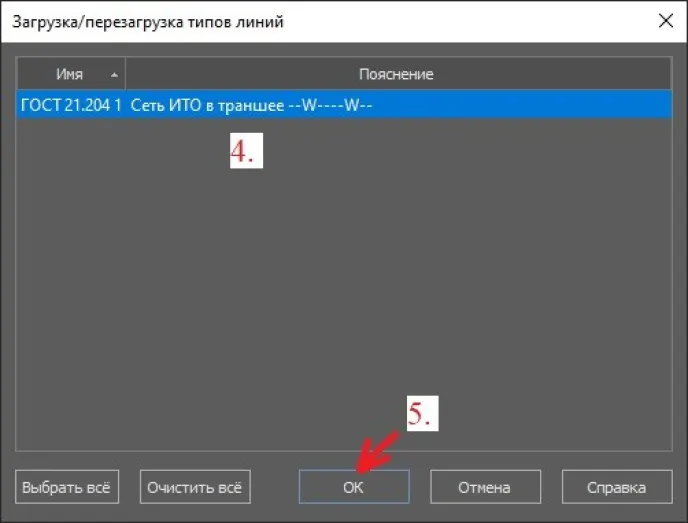
В функциональной панели Типы линий нажимаем Загрузить, выбираем наш *.lin-файл и отмечаем нужные типы линий (рис. 9).
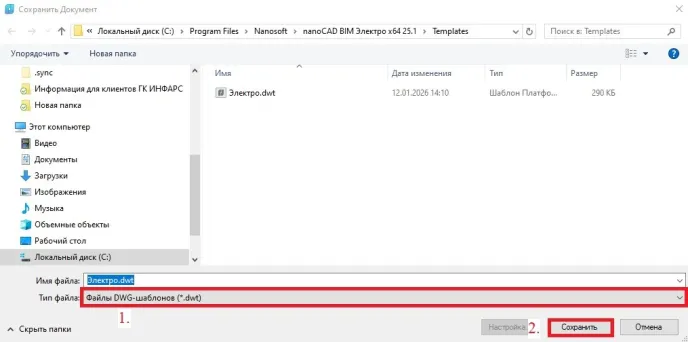
Чтобы новые линии были доступны во всех проектах, открываем шаблон (например, «Электро.dwt», поставляемый вместе с программой nanoCAD BIM Электро), загружаем в него типы линий и сохраняем в формате *.dwt (рис. 10).
Мы убедились, что собственные УГО и типы линий создаются штатными средствами nanoCAD без программирования: УГО – это блок с заданными свойствами, а тип линии – несколько строк в текстовом файле. Один раз подготовив пользовательскую библиотеку обозначений и шаблон с линиями, можно передать их коллегам и получить единое оформление во всех проектах отдела.
Полезные ссылки
• Вебинар «Создание пользовательских УГО и типов линий в nanoCAD BIM Электро»
Оцените nanoCAD BIM Электро в работе.В течение бесплатного 30-дневного пробного периода доступны все возможности продукта.
Автор: Дмитрий Титаев, ведущий специалист по внедрению и технической поддержке технологий информационного моделирования ГК «ИНФАРС»



Комментарии 0